카테고리 · AI 매니저 학습
강의 만들기
멤버십 플랜
토큰 게이팅
멤버·메시지 관리
AI 매니저 학습
인사이트
AI 매니저 학습
AI 매니저에 자료 학습시키기
파일·링크·글을 한곳에 넣으면 AI가 알아서 나눠 학습하고, 끝나면 알려 드려요.
이 글을 읽으면
- 자료를 한 번에 넣고 학습 진행을 확인하는 방법
- 학습한 자료·주제 지도·멤버 하루 질문 수 정하기
학습 동의하기
스튜디오 > AI 매니저를 처음 열면 'AI 학습(RAG) 이용 동의'가 나와요. '동의하고 시작하기'를 누르면 돼요. 동의를 철회하면 학습한 자료는 바로 삭제돼요.
자료 한 번에 넣기
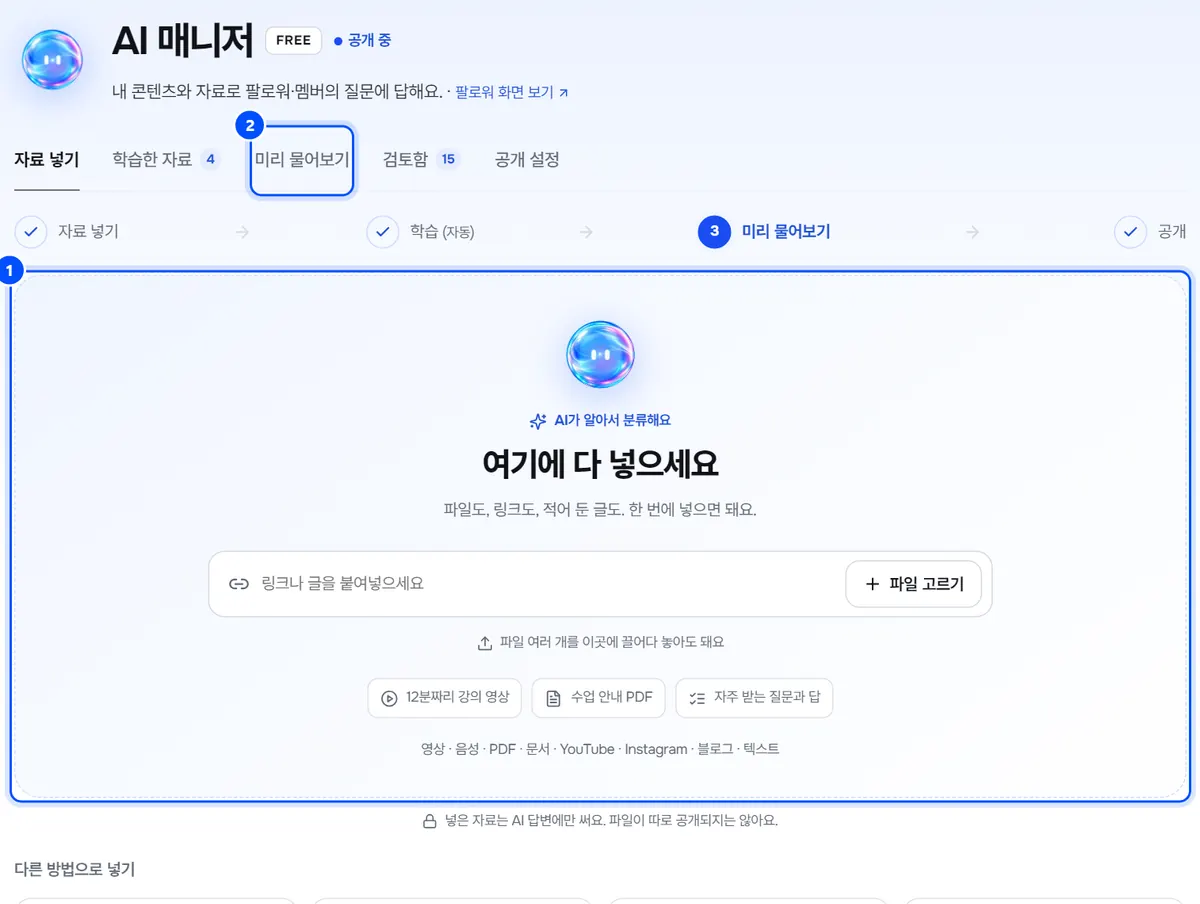
'자료 넣기' 탭의 '여기에 다 넣으세요'에 파일과 적어 둔 글을 한꺼번에 넣어요. 파일 여러 개를 끌어다 놓아도 되고, AI가 영상·음성·문서·글로 알아서 나눠요. '이 내용으로 누구에게 답할까요?'에서 '모두 (팔로워·멤버)' 또는 '멤버에게만'을 고르고 '학습 시작'을 누르면 끝이에요.
- 채널을 만들 때 가져온 글과 castsea에 공개한 글은 동의하면 바로, 무료로 학습해요. 그 뒤 새 글은 'castsea 콘텐츠 선택'에서 골라 배우게 하거나 '새 글 자동 학습'을 켜요(처음엔 꺼져 있어요).
- 글 학습은 1편에 1 크레딧 미만이에요(처음 채널 학습은 무료). 영상·음성은 길이만큼 크레딧을 써요(1시간 약 396 크레딧). 넣기 전에 필요한 크레딧을 보여 드려요.
- YouTube·Instagram 링크로는 말한 내용까지 배우지 못해요. 영상은 파일로 넣어 주세요.
- 강의·영상 고르기, 파일 올리기, 직접 알려주기(메모·FAQ)는 '다른 방법으로 넣기'에서 따로 할 수 있어요.
학습 진행 확인하기
학습을 시작하면 자료별 단계(대기·받아쓰기 중·정리 중·완료)와 남은 시간이 보여요. 다른 작업을 해도 학습은 계속되고, 스튜디오 위쪽에 'AI 학습 중' 표시가 떠 있어요.
학습이 끝나면 알림(종)으로 알려 드려요. '끝나면 메일로도 알려주기'를 켜면 메일로도 받을 수 있어요. 실패한 자료는 이유와 함께 '다시 시도'가 나와요.
학습한 자료와 주제 지도
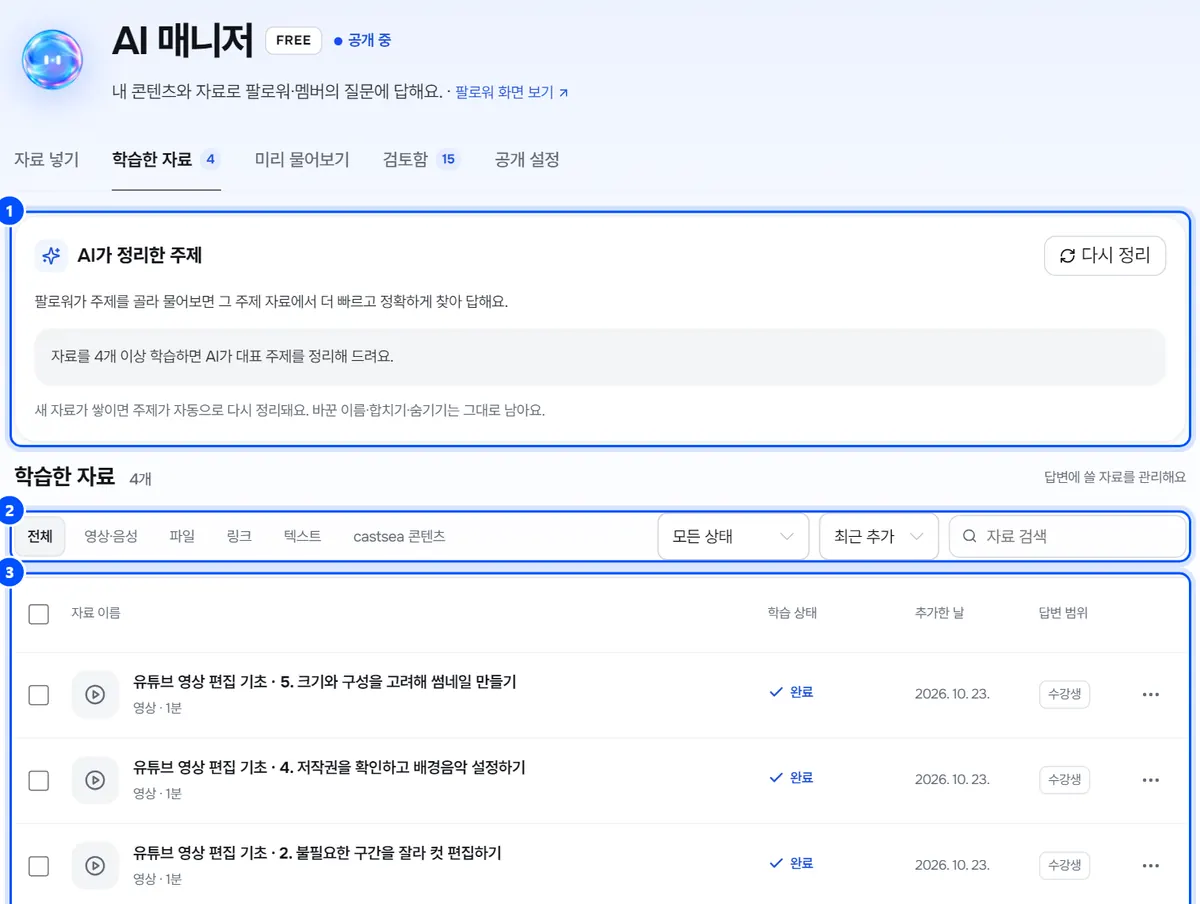
'학습한 자료' 탭에서 학습한 자료 전체를 검색하고 종류·상태·주제로 걸러 볼 수 있어요. 여러 개를 골라 한 번에 학습 제외·다시 포함·다시 학습할 수 있어요.
맨 위 'AI가 정리한 주제'는 자료를 4개 이상 학습하면 AI가 대표 주제를 자동으로 정리한 주제 지도예요. 새 자료가 쌓이면 다시 정리되고, 주제 이름 바꾸기·합치기·숨기기는 그대로 남아요. 팔로워가 주제를 골라 물어보면 그 주제 자료에서 더 정확하게 찾아 답해요.
미리 물어보고 공개하기
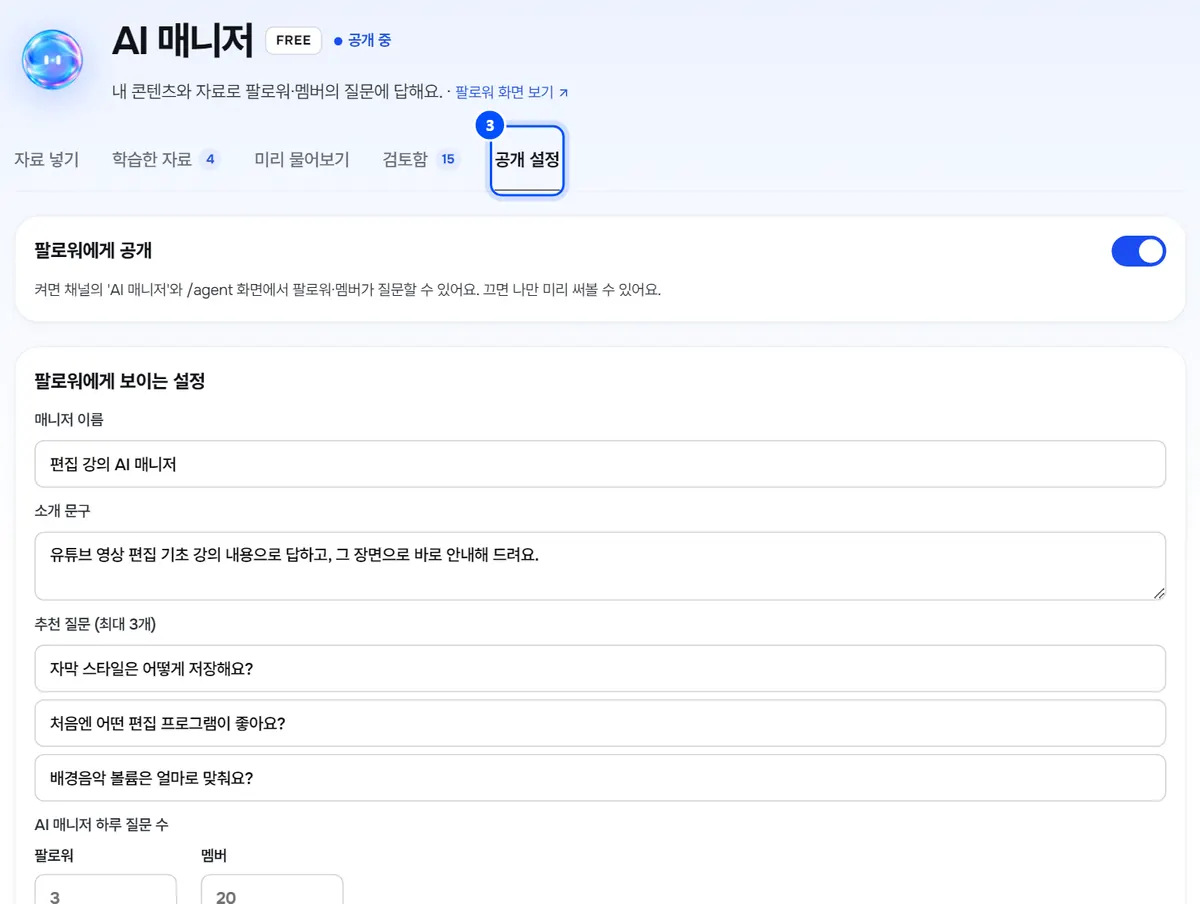
'미리 물어보기'로 답을 확인한 뒤, '공개 설정'에서 매니저 이름·소개·추천 질문(3개)을 정하고 '팔로워에게 공개'를 켜요.
공개 설정의 'AI 매니저 하루 질문 수'에서 팔로워(0~50, 기본 3)와 멤버(0~100, 기본 20)의 하루 질문 수를 정해요. 비워 두면 기본값이에요. 플랜마다 다르게 하려면 멤버십 플랜 편집의 'AI 매니저 하루 질문 수'를 바꾸면 되고, 여러 플랜에 가입한 멤버는 가장 큰 값을 받아요. 나는 언제나 무제한이에요.
답 1번에 약 1 크레딧이 이번 달 크레딧에서 빠져요. 자료에 없는 질문(날씨 등)은 지어내지 않고 물어볼 만한 질문을 추천하거나 1:1 메시지로 안내하며, 하루 질문 수·월 답변 수에 넣지 않아요.